
外观
Codex · CC Switch 配置
使用 CC Switch v4.0.25 管理本站 Codex 供应商。示例模型为 gpt-6.1-sol,连接协议为 Responses。
先选令牌分组
文本可使用有权限的 default、正价纯pro号池 或 plus池。技能生图默认推荐正价纯pro号池,plus池 也支持;兼容模式与 API Key Mode 固定选择 plus池,并确认相应模型及图片能力权限。CC Switch 不会替你修改本站令牌分组,详见分组说明。
1. 准备客户端和令牌
安装 CC Switch v4.0.25 官方发行版 和 Codex。本教程的 Codex 字段与目录读取以 CLI 0.167.1 核对;截图来自隔离的 Linux 环境、中文界面,均为该版本实际画面和示例数据。Windows/macOS 的窗口装饰可能不同,按相同按钮名称操作。点击图片在当前页面预览,支持滚轮/双指缩放、拖拽移动与左右切图;按 Esc 或点击关闭按钮返回。
在本站控制台准备独立令牌。技能生图按教程默认固定正价纯pro号池;兼容模式与 API Key Mode 固定 plus池。不要把环境变量名 FQHX_API_KEY 当作令牌填入 CC Switch:API Key 输入框填写实际令牌,它与 Windows 用户环境变量是两种保存方式。
2. 选择 Codex 和直连
在 CC Switch 中选择 Codex → 直连,点击“添加供应商”。如果当前正在使用路由或聚合,按页面实际按钮切回直连;仅点击“直连”标签不代表模式已经切换。

3. 添加本站供应商
选择“自定义配置”,填写下表。

| 字段 | 填写内容 |
|---|---|
| 名称 | 按用途命名,例如 FQHX · plus池 · 文本 |
| 请求地址/端点 | https://newapi.fq-hx.com/v1,不追加 /responses |
| API Key | 对应分组的实际本站令牌 |
| 上游格式 | Responses |
| 默认模型 | gpt-6.1-sol,或令牌可用的 GPT 文本模型 |
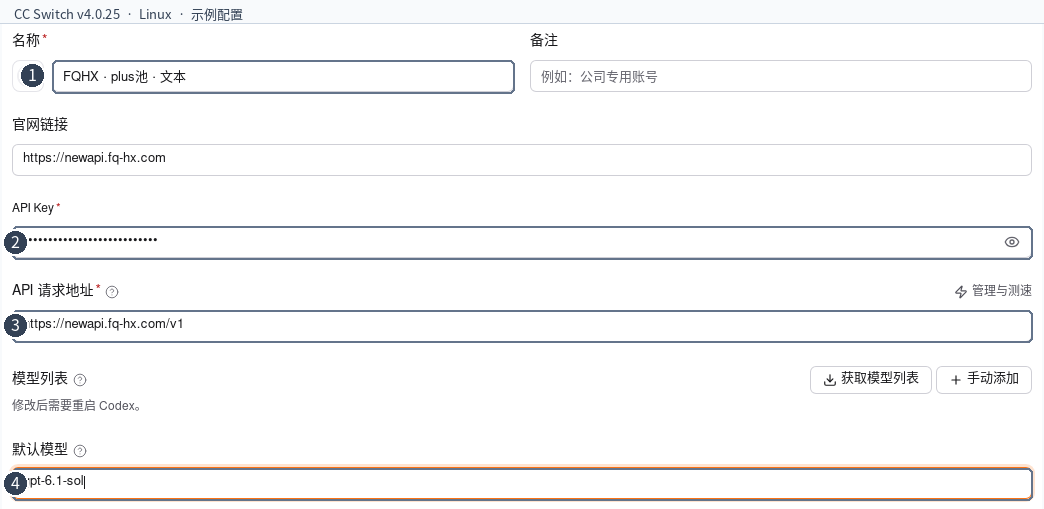
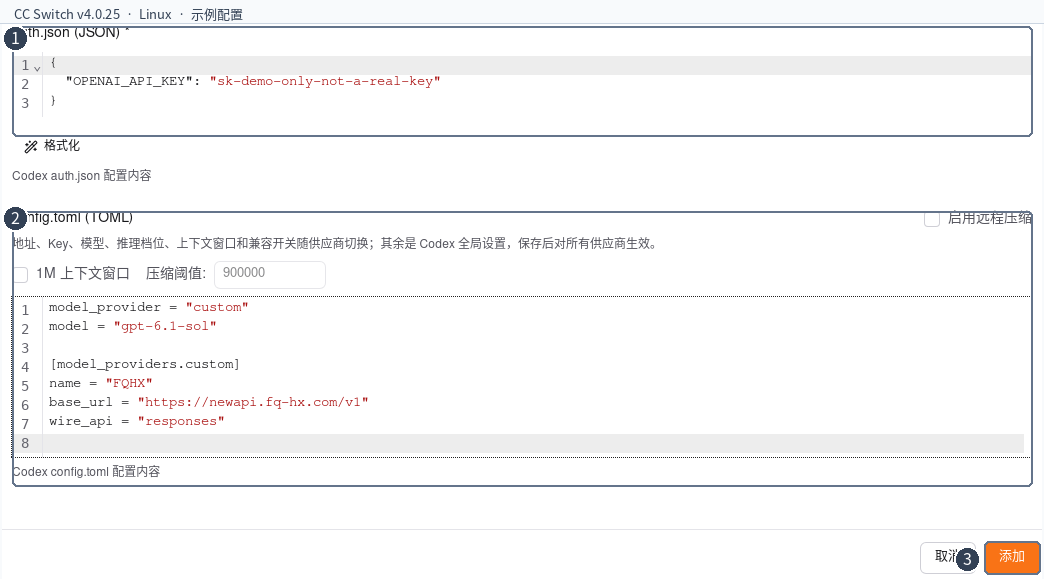
配置编辑框中的基础 TOML 可采用:
toml
model_provider = "custom"
model = "gpt-6.1-sol"

[model_providers.custom]
name = "FQHX"
base_url = "https://newapi.fq-hx.com/v1"
wire_api = "responses"
令牌填在上方 API Key 输入框,不重复粘贴到这段 TOML。 界面下方仍可能显示 auth.json (JSON) 编辑区,这是 CC Switch 保存的供应商认证数据,不代表第三方令牌写入磁盘上的 Codex auth.json。 v4.0.25 会把第三方 provider 归一为 custom,并在生效配置中写入 experimental_bearer_token。不要同时粘贴手动教程里的 env_key,否则凭据来源可能改为读取环境变量。
4. 切换并重新打开 Codex
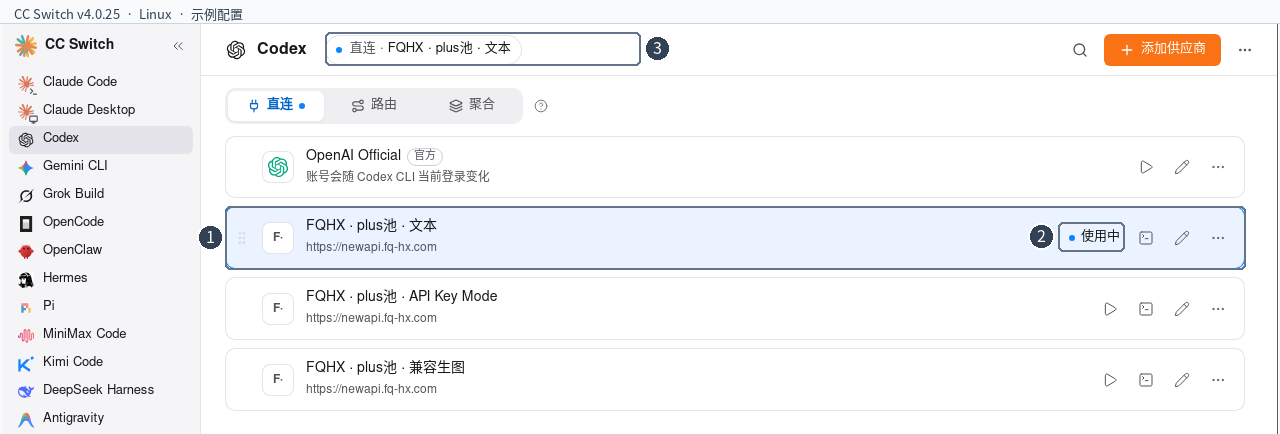
保存后确认卡片显示“使用中”;若没有自动启用,在对应卡片点击“切换”。完全退出并重新打开 Codex;CLI 重新运行 codex,编辑器扩展重开窗口,桌面版完全退出再打开。
如果仍以 codex --profile image 启动,原有 image.config.toml 可能继续覆盖刚切换的配置。使用本教程时先以普通 codex 启动;确实需要 profile 时,另行核对该层的 provider、模型与目录设置。
5. 配置文件与系统目录
默认生效文件为 %USERPROFILE%\.codex\config.toml。在文件资源管理器地址栏打开 %USERPROFILE%\.codex。
CC Switch 自身的数据通常位于 %USERPROFILE%\.cc-switch;Codex 实际目录以 CC Switch“设置 → 应用配置”中显示的目录为准。显式设置 CODEX_HOME、使用 WSL 或远程 Codex 时,确认两者指向同一执行环境;Windows 文件不会自动成为 WSL 内的配置。
Windows 用户环境变量 FQHX_API_KEY 只供采用环境变量认证的配置使用,不会自动更新 CC Switch 表单中保存的 API Key。
默认生效文件为 ~/.codex/config.toml,CC Switch 自身数据通常位于 ~/.cc-switch。macOS 用 Finder“前往文件夹”,Linux 用文件管理器显示隐藏目录。
显式设置 CODEX_HOME 或在容器、远程主机运行 Codex 时,核对 CC Switch 实际管理目录;本机配置不会自动同步到远程环境。从桌面启动的应用也不一定继承 shell 的 export。
哪些设置跟随供应商切换?
供应商地址、API Key、主模型、协议及 provider 表由供应商配置管理。全局设置(例如 features、MCP、权限与插件)保留在客户端配置中;在编辑面板修改这些设置,会影响其他供应商。v4.0.25 不再通过旧的“通用配置片段”完成合并。
auth.json 与 CC Switch 表单里的认证区域不能等同:第三方 API Key 写入实际 provider 的 experimental_bearer_token。保留官方登录时,requires_openai_auth 可能由 CC Switch 自动设置,不要为了生图手动覆盖它或复制官方账号 OAuth。
6. 添加图片功能
技能生图 ☆ 默认使用 正价纯pro号池 供应商,plus池 也支持;复用当前供应商的令牌,不要求配置内置图片工具的 Header、开关或远程目录。兼容模式与 API Key Mode 建议另建清楚命名的 plus池 生图供应商,按各自教程保存令牌与目录等配置。三种方式见上方任务导航。
本教程以直连配置为主。路由/聚合会使用本地服务地址及托管令牌占位符,且模型目录可能由 CC Switch 管理;图片工具、Header、目录发现与技能不能仅凭文本可用就推定兼容,需要单独核对。
常见问题
| 现象 | 处理 |
|---|---|
| 切换后仍使用原服务 | 退出旧 Codex 进程,核对当前模式、profile 和实际配置目录 |
| 提示环境变量不存在 | 检查是否混入手动配置的 env_key;使用 CC Switch 保存令牌时按本教程保留一种来源 |
| 文本正常但生图失败 | 按方案核对分组:技能生图默认正价纯pro号池,也支持 plus池;兼容模式与 API Key Mode 固定 plus池,再核对相应权限 |
| 界面仍要求官方登录 | 检查 CC Switch 的官方登录保留设置及生成的 requires_openai_auth,不复制或导出账号 OAuth |
| 保存图片开关后其他供应商也出现变化 | features 是全局设置;供应商 Header 与目录地址放在当前 provider 下 |
基础请求格式统一见首页 HTTP 模块,无需在每个平台重复运行脚本。
依据:v4.0.25 配置文件说明、编辑规则、OpenAI Docs 配置参考。截图及配置保存用于演示操作,不表示已发起付费生成。